

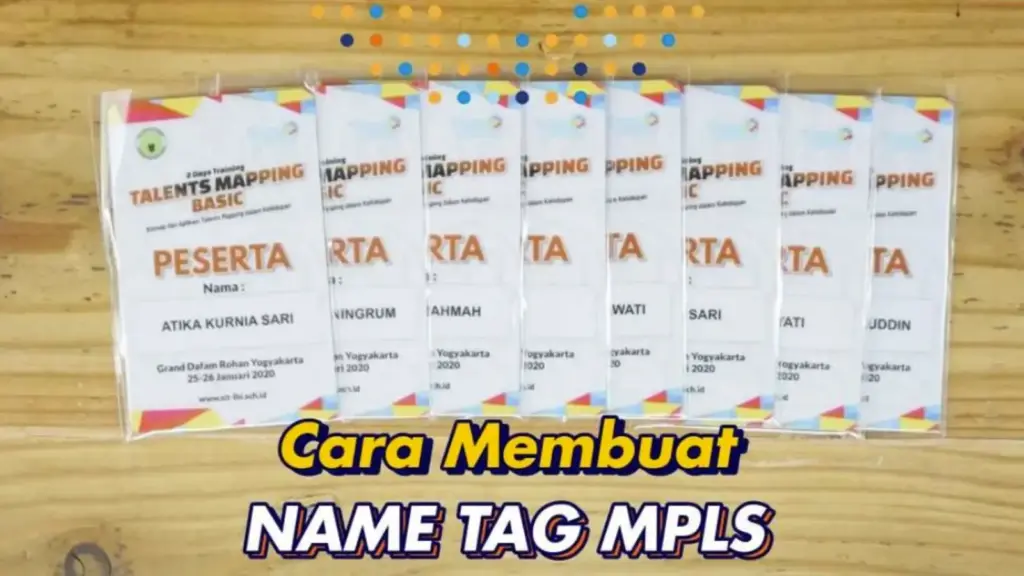
Masa Pengenalan Lingkungan Sekolah (MPLS) mewajibkan peserta didik baru menyiapkan berbagai atribut, termasuk kartu pengenal atau nametag. Panduan membuat nametag MPLS simpel dan cepat kini dapat diakses melalui platform desain grafis digital, Canva, guna mempermudah peserta dalam menyiapkan perlengkapan dengan hasil yang rapi dan profesional.
Kemampuan mengoperasikan teknologi ini sekaligus menjadi ajang bagi para pelajar untuk melatih literasi digital sejak dini.
1. Desain dengan Canva
Platform Canva menjadi opsi favorit bagi para pelajar karena kemudahan aksesnya melalui peramban ponsel maupun komputer. Peserta hanya perlu mendaftarkan akun atau masuk menggunakan surel resmi untuk mulai mengoperasikan aplikasi tersebut.
Bagi pengguna yang menginginkan fleksibilitas tinggi, aplikasi ini juga tersedia secara cuma-cuma melalui Play Store atau App Store. Setelah masuk ke dasbor utama, langkah awal yang harus dilakukan adalah mencari templat yang relevan dengan kebutuhan sekolah. Berikut kata kunci pencarian yang dapat digunakan:
- “Name tag MPLS SMP”
- “Name Tag MPLS SMA”
- “ID Card MPLS”
- “Papan Nama MPLS”
Setelah memilih desain yang diinginkan, sistem akan mengarahkan peserta ke fitur penyuntingan. Di sana, perubahan teks, warna, serta elemen grafis dapat dilakukan sesuai preferensi masing-masing siswa.
2. Kustomisiasi Ukuran Name Tag
Apabila sekolah menetapkan ukuran spesifik, seperti 8 x 10 cm, peserta dapat melakukan penyesuaian dimensi secara manual agar hasil cetak seragam. Penyesuaian ini penting untuk menjaga estetika kartu pengenal. Berikut tahapan teknis yang harus diikuti:
- Pilih opsi “Buat Desain” atau “Create Design” pada layar utama.
- Klik fitur “Ukuran khusus” atau “Custom Size”.
- Masukkan dimensi lebar dan tinggi yang diinginkan.
- Pastikan satuan ukuran telah diubah menjadi centimeter (cm).
- Tekan “Buat desain baru” untuk memulai lembar kerja kosong.
Selain teks, identitas visual berupa foto diri juga menjadi elemen penting agar panitia mudah mengenali peserta. Unggah foto melalui menu “File” dan pilih “Import Files” dari penyimpanan perangkat. Setelah gambar terpilih, foto dapat diseret ke area desain untuk ditata agar tampil presisi dan rapi.
3. Finalisasi dan Penggunaan Kartu Pengenal
Setelah desain selesai, tahap akhir adalah menyimpan dokumen untuk keperluan cetak. Peserta dapat mengakses menu “File” kemudian memilih “Download” dalam format gambar atau dokumen siap cetak. Alternatif lainnya, tersedia opsi “Share” untuk menggunakan fitur “Print With Canva” apabila perangkat telah terhubung dengan mesin cetak.
Hasil cetakan tersebut nantinya dapat dipasangi tali lanyard agar nyaman digunakan selama rangkaian kegiatan berlangsung. Keterampilan dasar dalam mengelola aplikasi desain ini diharapkan mampu meningkatkan kemandirian siswa dalam mengerjakan tugas-tugas berbasis digital di masa mendatang.
Penguasaan alat ini menjadi bekal berharga bagi pelajar untuk beradaptasi dengan tuntutan akademik yang semakin modern.
BACA JUGA: Contoh Motto Hidup MPLS